Panduan ini membantu Bapak/Ibu dealer menyelesaikan administrasi invoice Midea ProShop melalui link WhatsApp dari PT Sinergi Teknologi Perkasa Sintesa.
Ringkasan proses
Portal vendor dibuat agar dealer bisa cek data, tanda tangan invoice, upload dokumen pajak bila diperlukan, dan mengirim final ke Sintesa.
1Verifikasi OTP
2Lengkapi Data
3Cek Invoice
4Kirim Final
Untuk semua vendor
Buka link dari WhatsApp.
Masukkan OTP yang ada di pesan WhatsApp yang sama.
Cek profil toko, pajak, dan rekening.
Review invoice per periode.
Tanda tangan digital satu kali.
Kirim final ke Sintesa.
Khusus vendor PKP
Vendor PKP wajib membuat Faktur Pajak PPN.
Faktur Pajak PPN diupload di menu Dokumen.
Jika invoice dibagi beberapa periode, faktur pajak mengikuti masing-masing invoice periode.
Vendor Non PKP tidak perlu upload Faktur Pajak PPN.
Penting: Satu pesan WhatsApp berisi link portal dan kode OTP. Tidak ada pengiriman OTP terpisah.
Langkah pengisian portal
Ikuti menu bernomor 1 sampai 6 dari kiri ke kanan. Menu Akun dan Riwayat dipakai sebagai akses tambahan.
1
Buka pesan WhatsApp dan masuk dengan OTP
Gunakan link dan kode OTP yang diterima dari Sintesa.
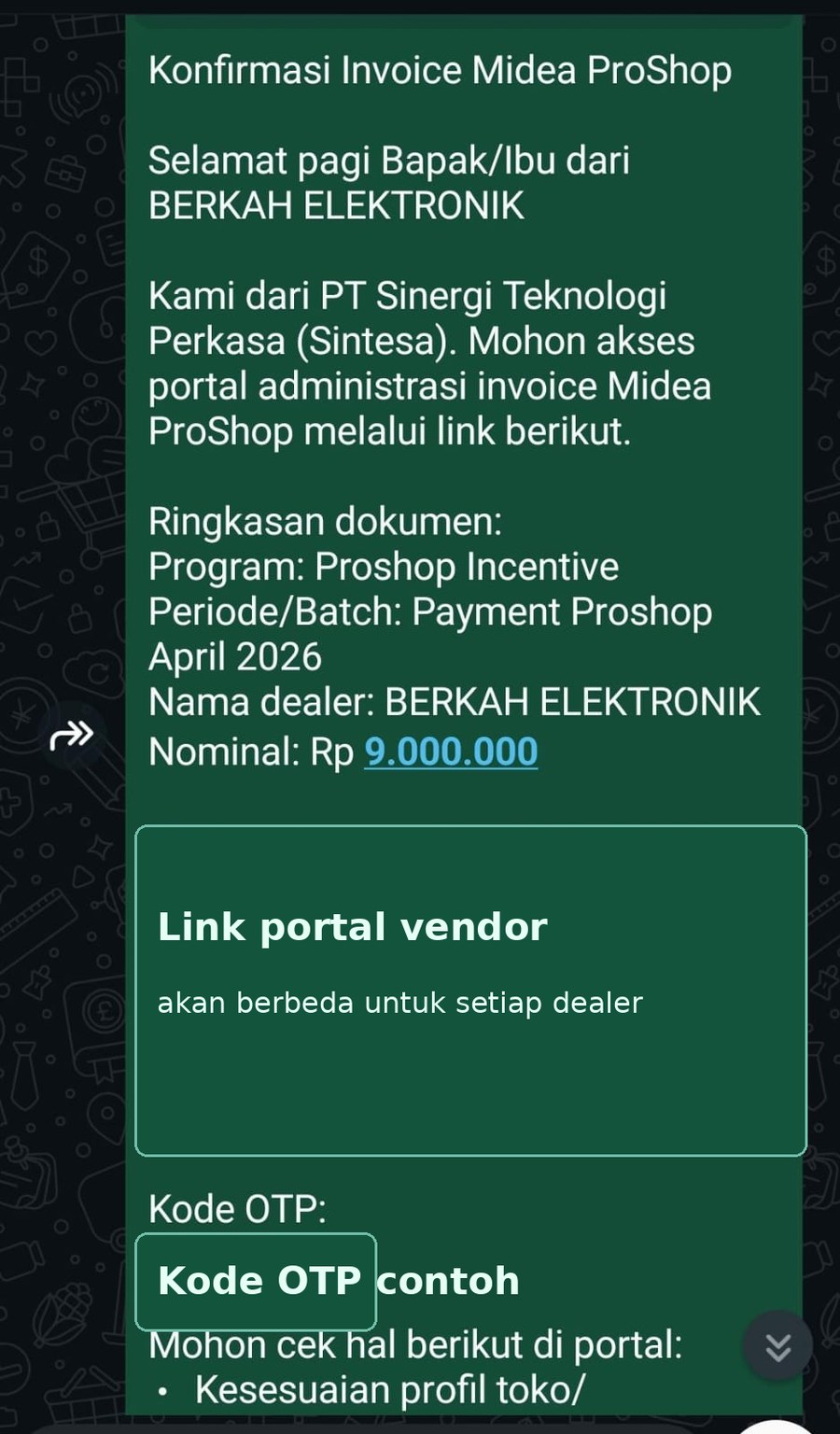
Buka pesan WhatsApp dengan judul Konfirmasi Invoice Midea ProShop.
Klik link portal vendor Midea ProShop.
Masukkan kode OTP yang tercantum di pesan WhatsApp yang sama.
Jangan membagikan link dan OTP kepada pihak lain.
Pada contoh gambar, link dan OTP sengaja disamarkan karena setiap dealer memiliki link dan OTP berbeda.
Contoh pesan WhatsApp berisi link portal dan kode OTP.
2
Cek halaman Tugas
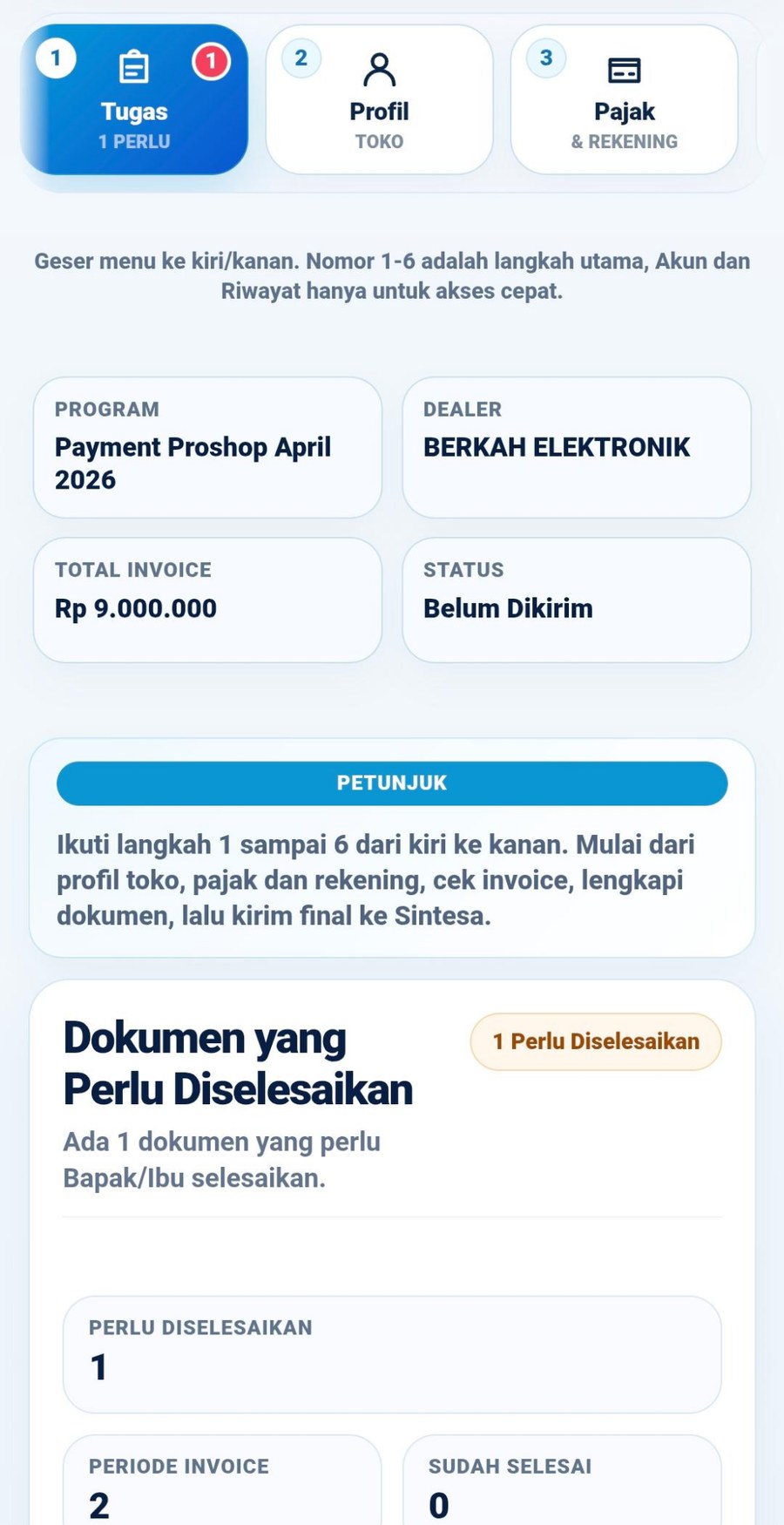
Halaman awal menunjukkan ringkasan program dan apa saja yang masih perlu diselesaikan.
Lihat nama program, dealer, total invoice, dan status pengiriman.
Perhatikan jumlah dokumen yang perlu diselesaikan.
Mulai dari Profil Toko, Pajak & Rekening, Invoice, Dokumen, lalu Final Kirim.
Gunakan urutan menu agar proses tidak membingungkan.
Dashboard Tugas menampilkan ringkasan program dan dokumen yang belum selesai.
3
Lengkapi Profil Toko dan logo perusahaan
Data toko dipakai untuk identitas vendor dan kop invoice.
Periksa nama toko atau nama perusahaan.
Lengkapi alamat dan data kontak yang diperlukan.
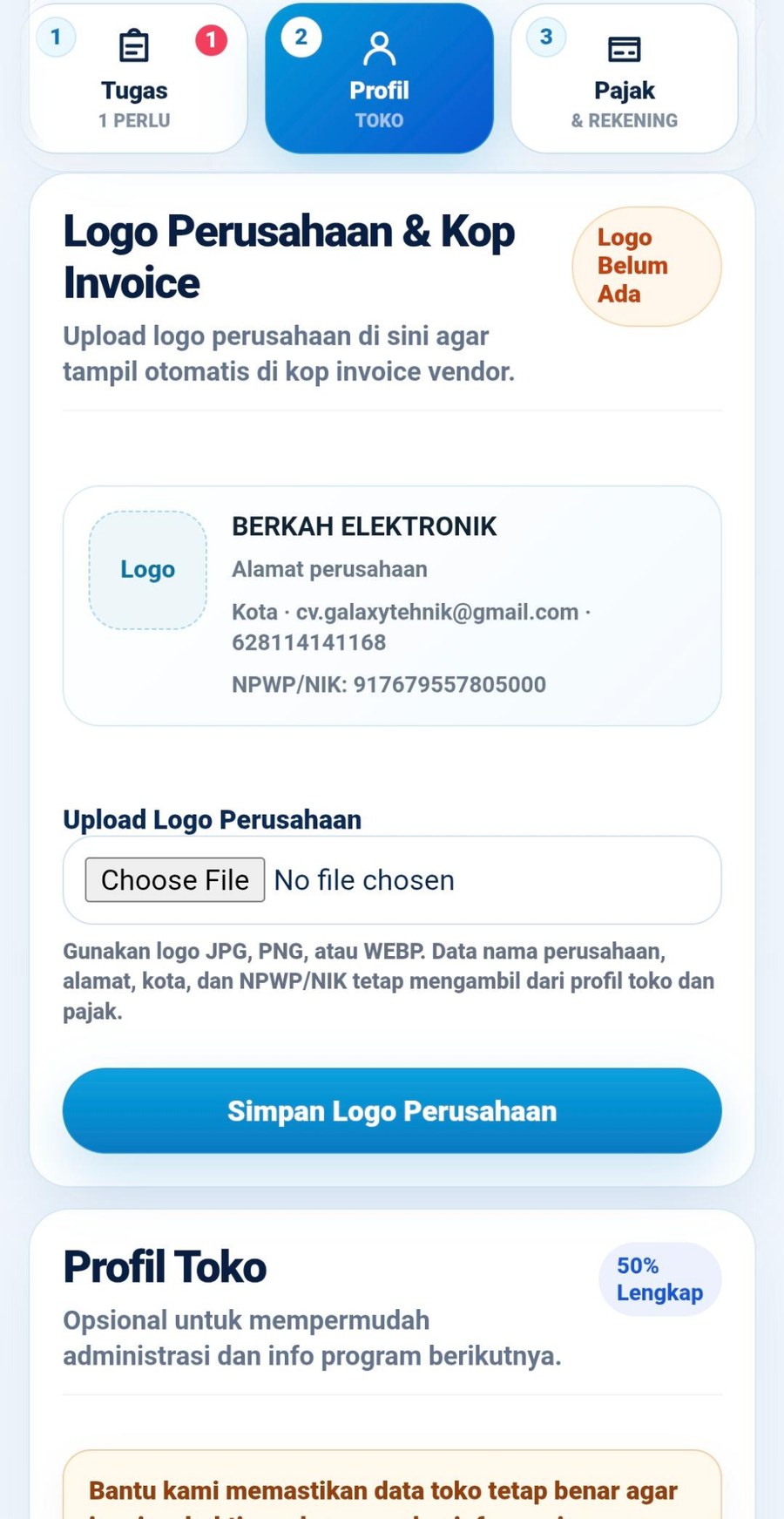
Upload logo perusahaan jika ada agar muncul di kop invoice.
Klik Simpan Logo Perusahaan atau tombol simpan yang tersedia.
Logo bersifat penting untuk tampilan kop invoice. Data nama perusahaan, alamat, kota, dan NPWP/NIK tetap diambil dari profil dan pajak.
Halaman Profil Toko untuk upload logo perusahaan dan cek identitas vendor.
4
Lengkapi Pajak dan Rekening
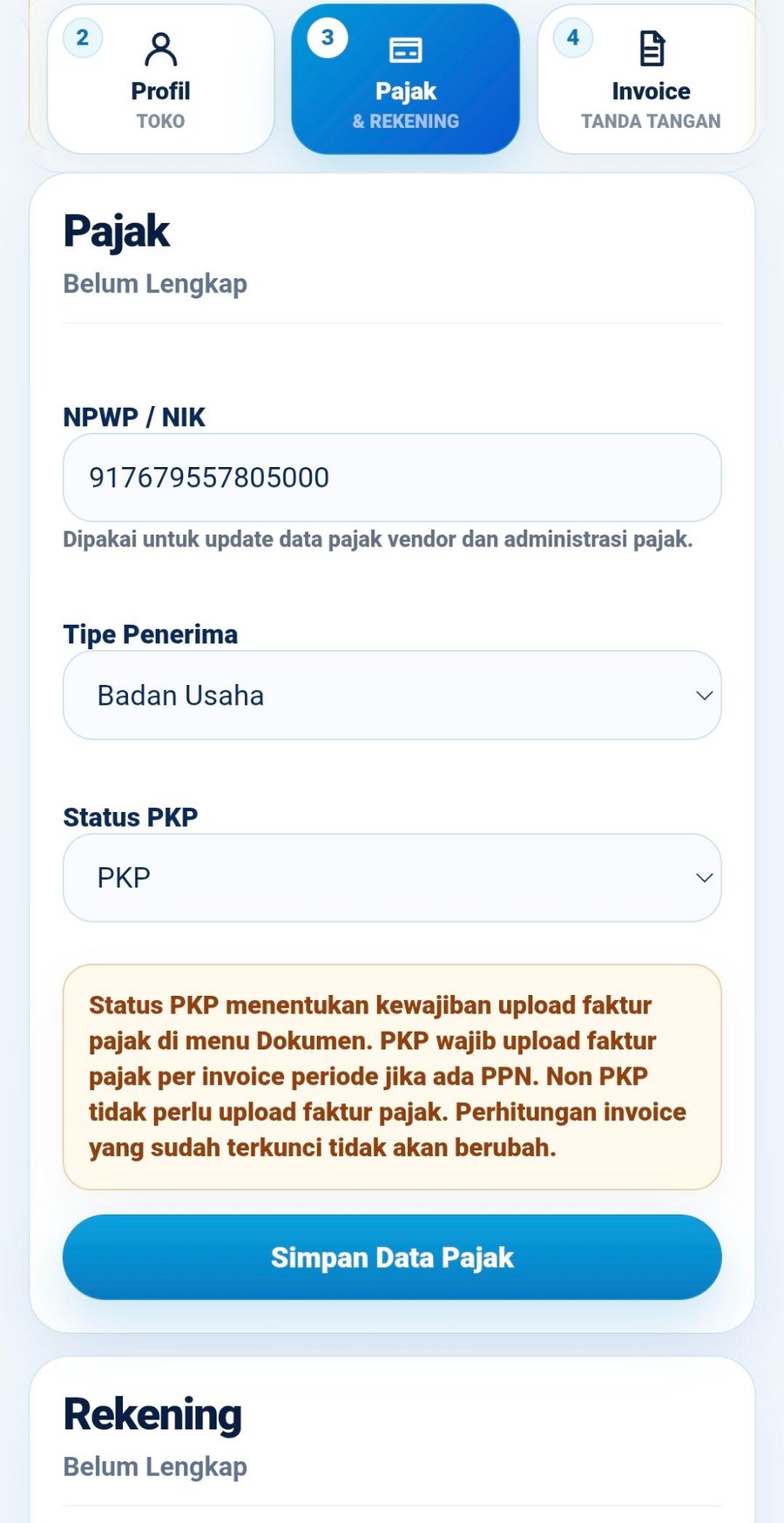
Status PKP menentukan apakah vendor perlu upload Faktur Pajak PPN.
Cek NPWP/NIK.
Pilih tipe penerima, misalnya Badan Usaha atau Perorangan.
Pilih status PKP atau Non PKP sesuai kondisi sebenarnya.
Lengkapi rekening pembayaran pada bagian Rekening.
Klik Simpan Data Pajak dan simpan rekening.
Perubahan data pajak atau rekening dipakai untuk administrasi dan pembayaran berikutnya. Pembayaran yang sudah diproses tidak berubah.
Halaman Pajak & Rekening untuk menentukan NPWP/NIK, tipe penerima, status PKP, dan data rekening.
5
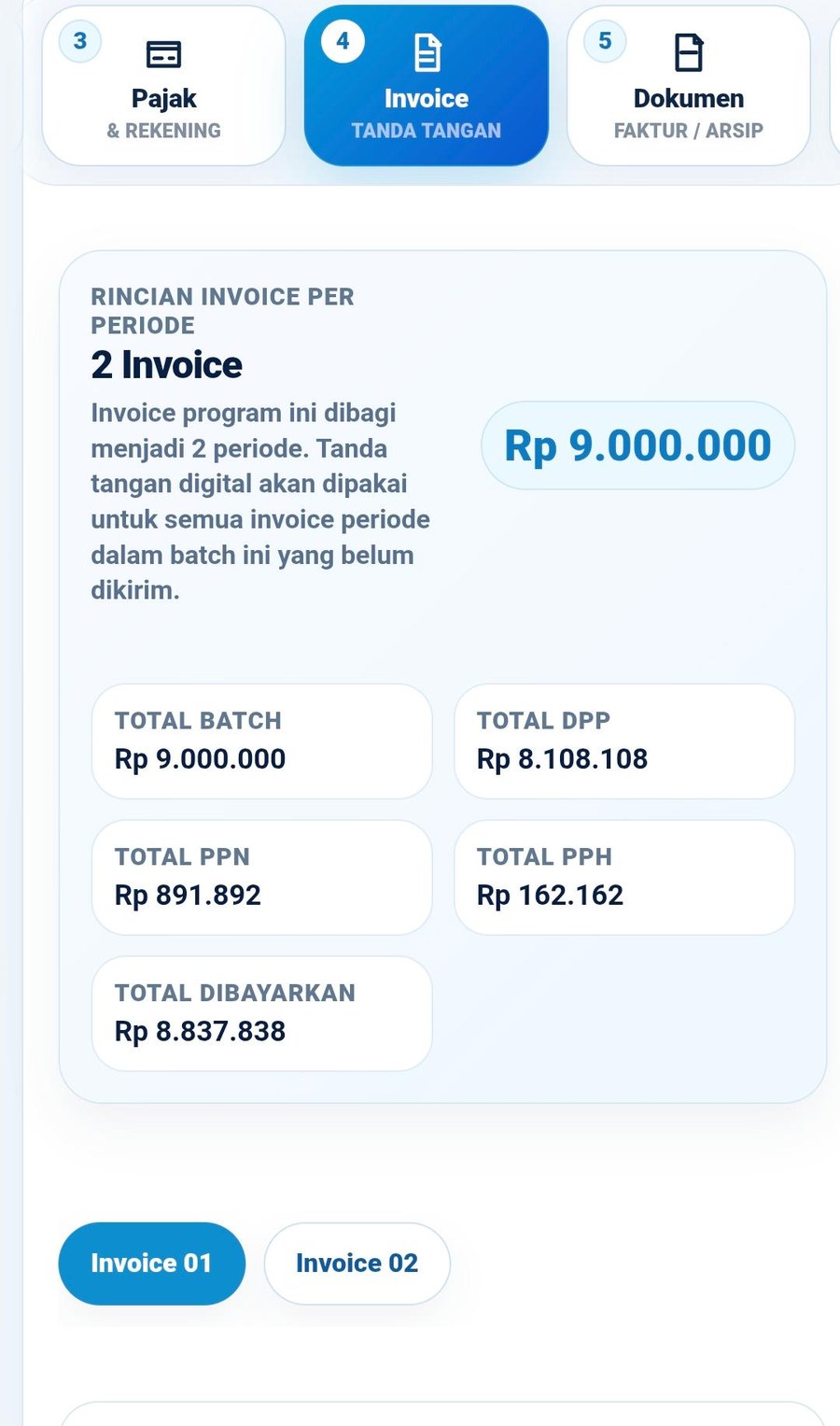
Cek Invoice dan nominal per periode
Invoice bisa terbagi menjadi beberapa periode. Semua tab invoice perlu dicek.
Buka menu Invoice & Tanda Tangan.
Cek total batch, DPP, PPN, PPh, dan total dibayarkan.
Jika ada tab Invoice 01 dan Invoice 02, buka masing-masing tab.
Pastikan nominal sudah sesuai sebelum tanda tangan dan kirim final.
Untuk vendor Non PKP, invoice tidak boleh menampilkan PPN. Untuk vendor PKP, PPN dan kewajiban faktur pajak akan muncul sesuai data program.
Ringkasan invoice per periode berisi total batch, DPP, PPN, PPh, dan total dibayarkan.
6
Tanda tangan digital dan stempel
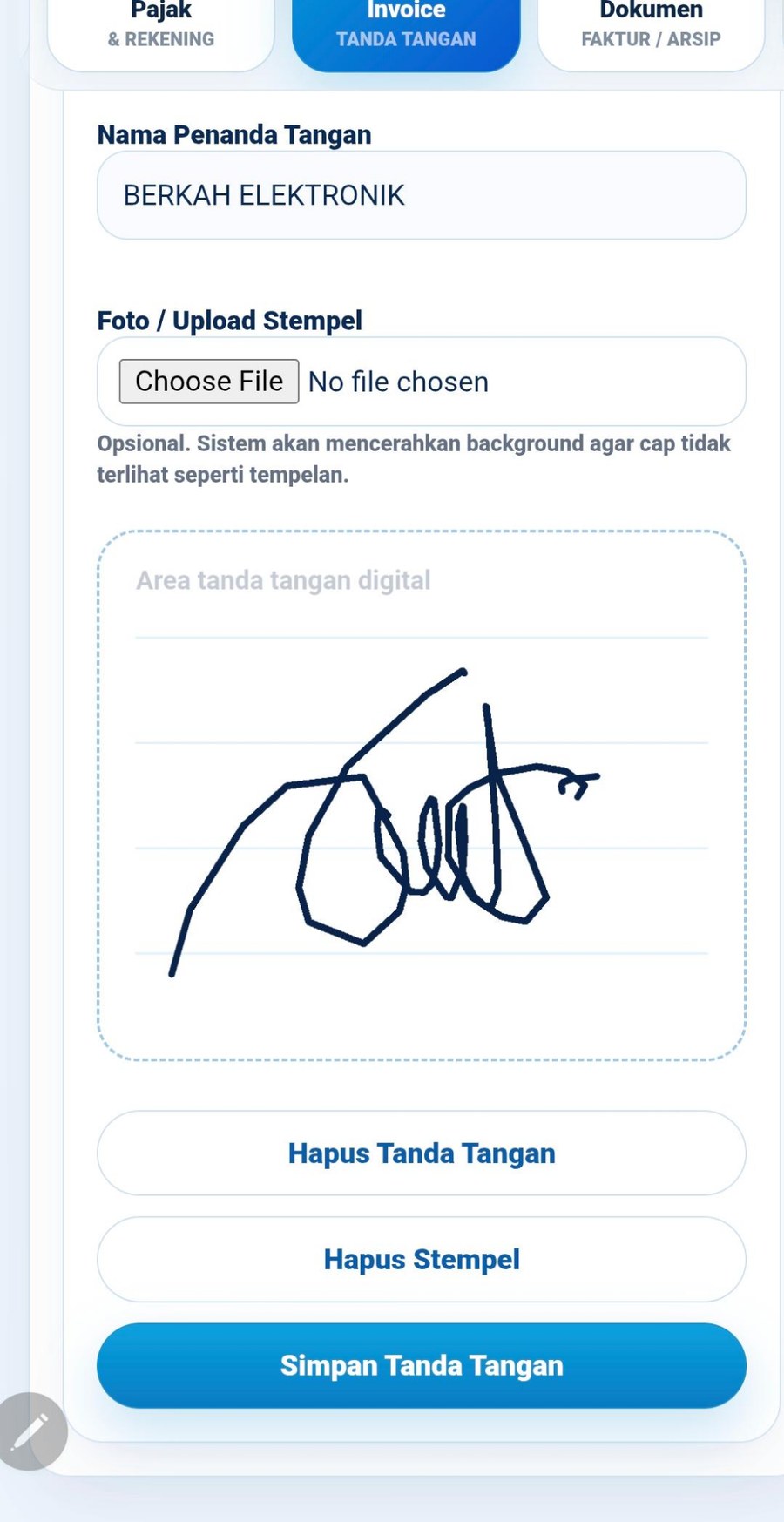
Tanda tangan cukup dilakukan satu kali untuk batch invoice yang belum dikirim.
Isi nama penanda tangan.
Upload foto stempel jika diperlukan.
Tanda tangan di area digital yang disediakan.
Gunakan tombol Hapus Tanda Tangan jika tanda tangan salah.
Klik Simpan Tanda Tangan.
Jika upload stempel, sistem akan membantu mencerahkan background agar cap tidak terlihat seperti tempelan.
Area tanda tangan digital, upload stempel, tombol hapus, dan simpan tanda tangan.
7
Upload Dokumen dan Faktur Pajak
Menu Dokumen dipakai untuk faktur pajak dan arsip dokumen program.
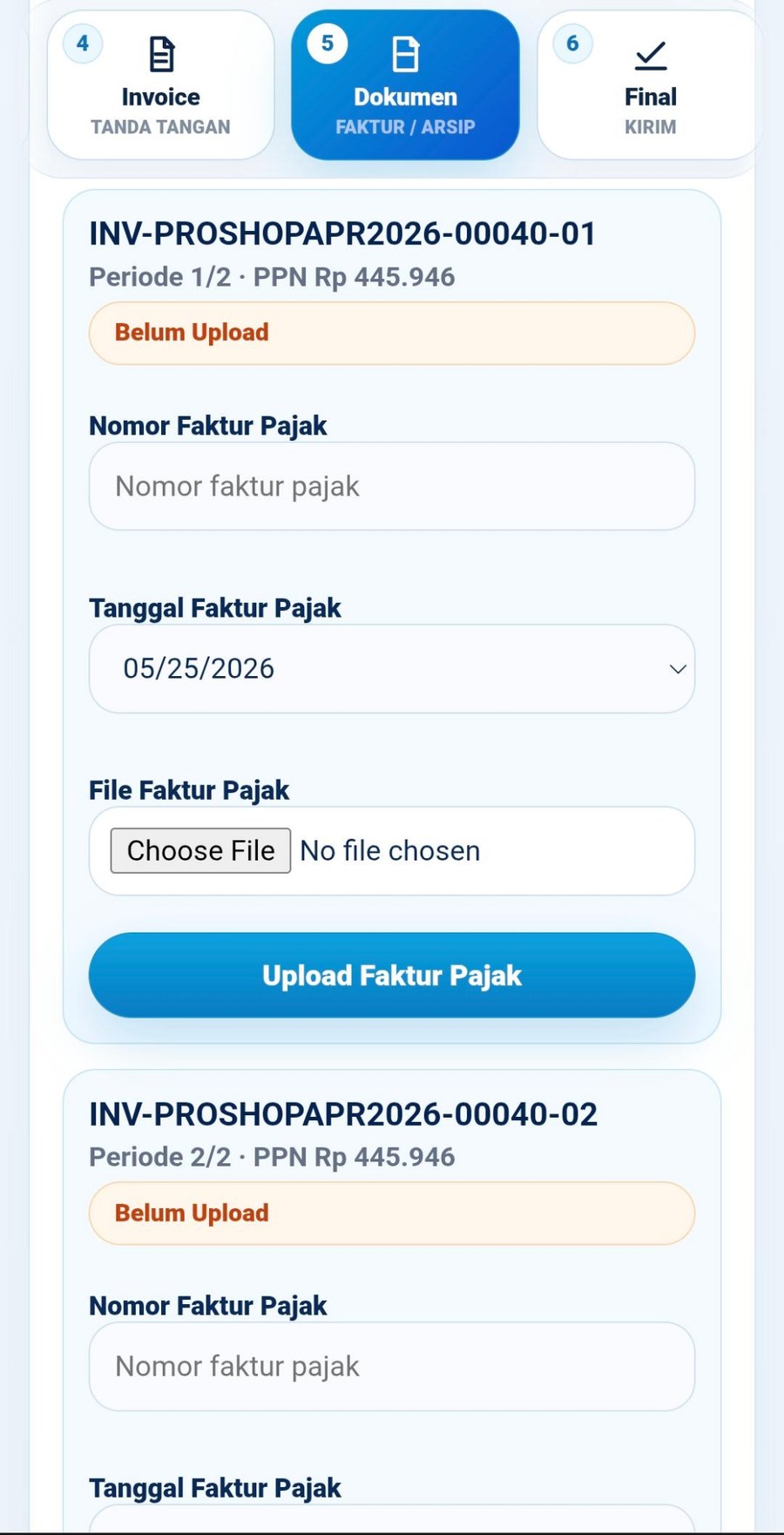
Vendor PKP wajib mengisi nomor dan tanggal Faktur Pajak.
Upload file Faktur Pajak untuk setiap invoice periode.
Jika ada dua periode invoice, maka faktur pajak juga harus dilengkapi untuk periode 1 dan periode 2.
Vendor Non PKP tidak perlu upload Faktur Pajak PPN.
Jika faktur pajak belum lengkap, tombol kirim final dapat tertahan sampai dokumen dilengkapi.
Menu Dokumen menampilkan upload Faktur Pajak per invoice periode untuk vendor PKP.
8
Cek Final Review lalu kirim invoice
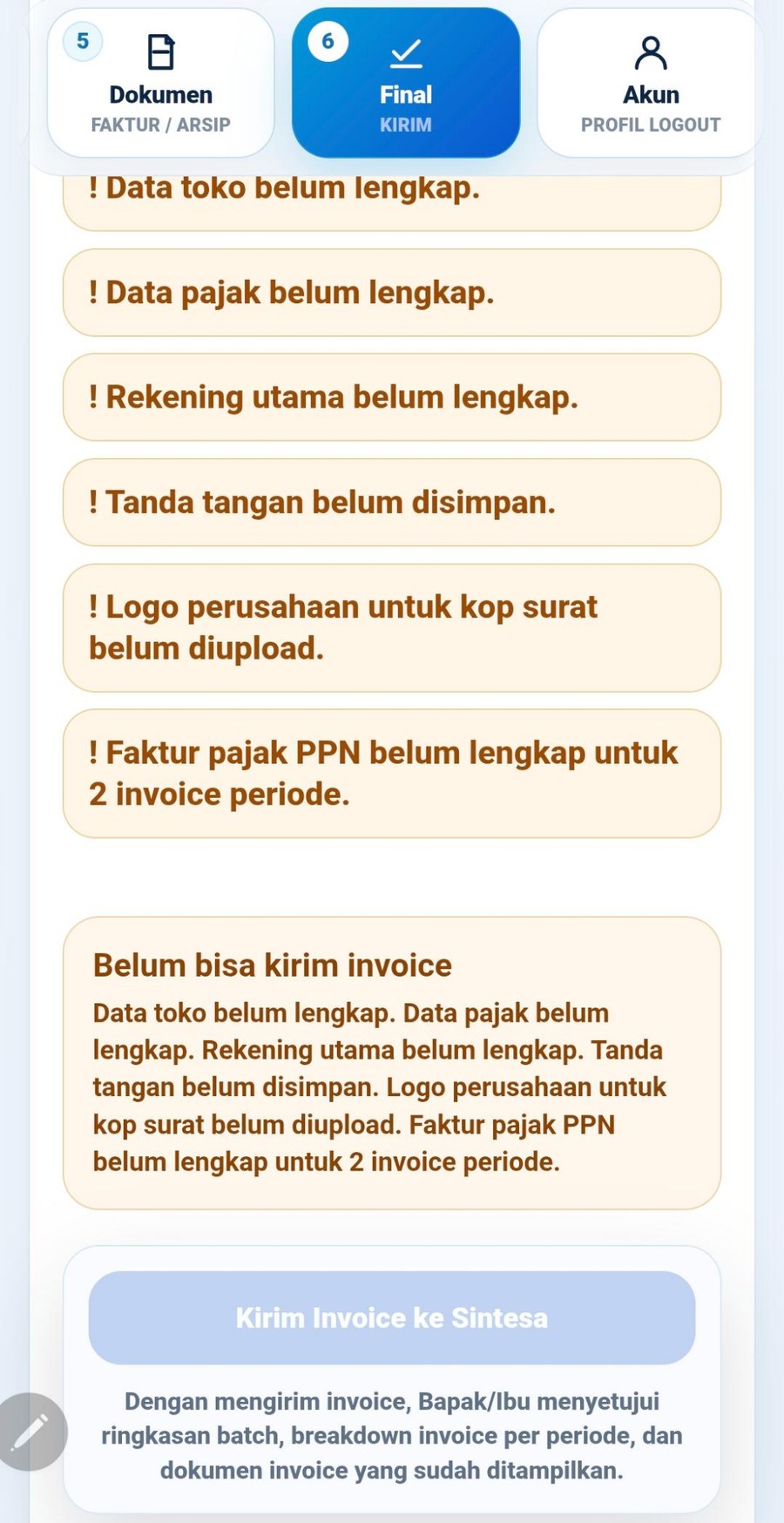
Sistem akan memberi tahu bagian mana yang masih belum lengkap.
Buka menu Final Kirim.
Baca daftar peringatan yang muncul.
Jika masih ada data belum lengkap, kembali ke menu yang disebutkan.
Jika semua lengkap, tombol Kirim Invoice ke Sintesa akan dapat digunakan.
Contoh pada gambar menunjukkan invoice belum bisa dikirim karena data toko, pajak, rekening, tanda tangan, logo, dan faktur pajak masih belum lengkap.
Final Review menampilkan checklist kelengkapan sebelum invoice dikirim ke Sintesa.
9
Setelah berhasil dikirim
Bagian ini tidak memakai gambar khusus sesuai permintaan.
Setelah klik kirim final, status invoice akan masuk proses pengecekan Sintesa.
Dealer dapat kembali ke portal untuk melihat status program.
Jika ada koreksi dari admin, ikuti instruksi yang muncul di portal atau pesan dari tim Sintesa.
Dokumen pembayaran baru dapat dilihat setelah diproses dan diupload oleh admin.
Simpan bukti atau catatan pengiriman bila diperlukan untuk follow up internal dealer.
Status setelah submit
Invoice yang sudah dikirim akan diproses oleh tim Sintesa. Dealer cukup memantau Riwayat / Arsip untuk status dan dokumen lanjutan.
10
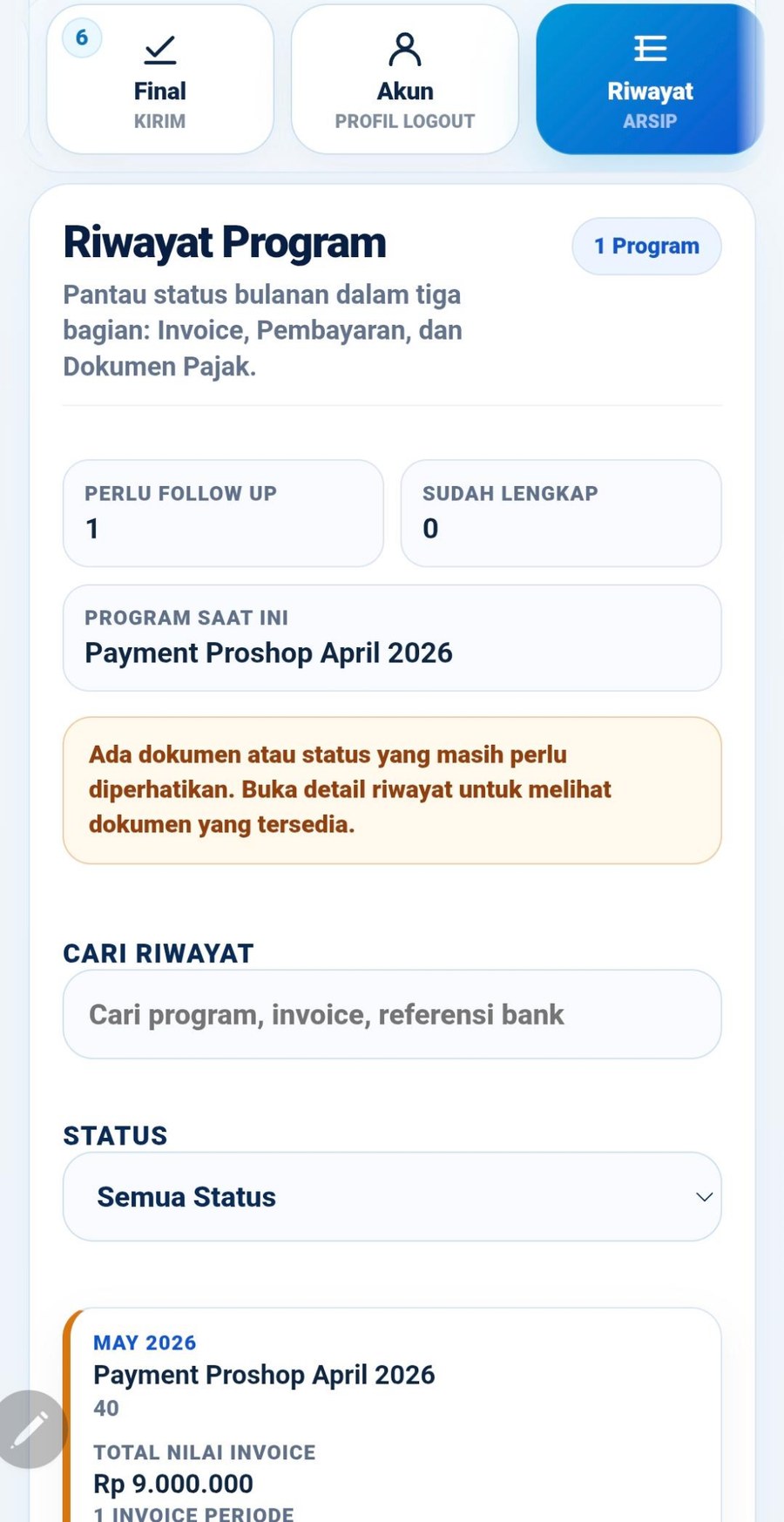
Lihat Riwayat dan download dokumen
Riwayat dipakai untuk memantau invoice, pembayaran, dan dokumen pajak.
Buka menu Riwayat / Arsip.
Gunakan kolom cari atau filter status jika program sudah banyak.
Lihat status invoice dan pembayaran.
Download invoice PDF, bukti transfer, bukti bayar PPN, atau bukti potong PPh jika sudah tersedia.
Dokumen tertentu baru muncul setelah proses admin Sintesa selesai.
Riwayat Program untuk memantau status dan dokumen yang tersedia.
Perbedaan vendor PKP dan Non PKP
Status PKP menentukan apakah invoice memakai PPN dan apakah vendor perlu upload Faktur Pajak PPN.
Vendor PKP
Invoice dapat menampilkan PPN sesuai data program.
Wajib upload Faktur Pajak PPN.
Jika ada beberapa invoice periode, upload faktur untuk masing-masing invoice periode.
Jika faktur belum diupload, final kirim bisa tertahan.
Vendor Non PKP
Invoice tidak menggunakan PPN.
Tidak perlu upload Faktur Pajak PPN.
Tetap wajib cek NPWP/NIK atau NIK dan rekening.
Tetap wajib review invoice dan tanda tangan digital.
FAQ singkat
Pertanyaan yang sering muncul saat mengisi portal vendor.
OTP ada di mana?
OTP ada di pesan WhatsApp yang sama dengan link portal. Tidak ada pengiriman OTP terpisah.
Link tidak bisa dibuka atau sudah expired?
Hubungi tim Sintesa agar link WhatsApp dan OTP dapat dikirim ulang.
Kenapa invoice saya ada lebih dari satu?
Invoice bisa dibagi menjadi beberapa periode. Cek semua tab invoice, misalnya Invoice 01, Invoice 02, dan seterusnya.
Apakah tanda tangan harus dilakukan berkali-kali?
Tidak. Tanda tangan digital cukup satu kali dan akan dipakai untuk semua invoice periode dalam batch yang belum dikirim.
Saya Non PKP, apakah perlu upload Faktur Pajak PPN?
Tidak perlu. Faktur Pajak PPN hanya wajib untuk vendor yang berstatus PKP.
Data rekening berubah, apakah pembayaran lama berubah?
Tidak. Perubahan rekening digunakan untuk administrasi berikutnya dan tetap perlu diverifikasi oleh tim finance Sintesa.
Kapan bukti transfer dan bukti potong bisa didownload?
Dokumen tersebut muncul setelah tim Sintesa selesai memproses dan mengupload dokumen terkait.
Checklist sebelum kirim final
Pastikan semua hal berikut sudah benar sebelum menekan Kirim Invoice ke Sintesa.
Profil tokoNama toko, alamat, kota, kontak, dan logo bila ada sudah benar.
PajakNPWP/NIK, tipe penerima, dan status PKP/Non PKP sudah sesuai.
RekeningNama bank, nomor rekening, dan nama pemilik rekening sudah benar.
InvoiceSemua invoice periode sudah dicek dan nominal sudah sesuai.
Tanda tanganTanda tangan digital sudah disimpan.
Dokumen PKPVendor PKP sudah upload Faktur Pajak PPN per invoice periode.